Прыжок на колесико в CS2: команды, настройка и решение проблем
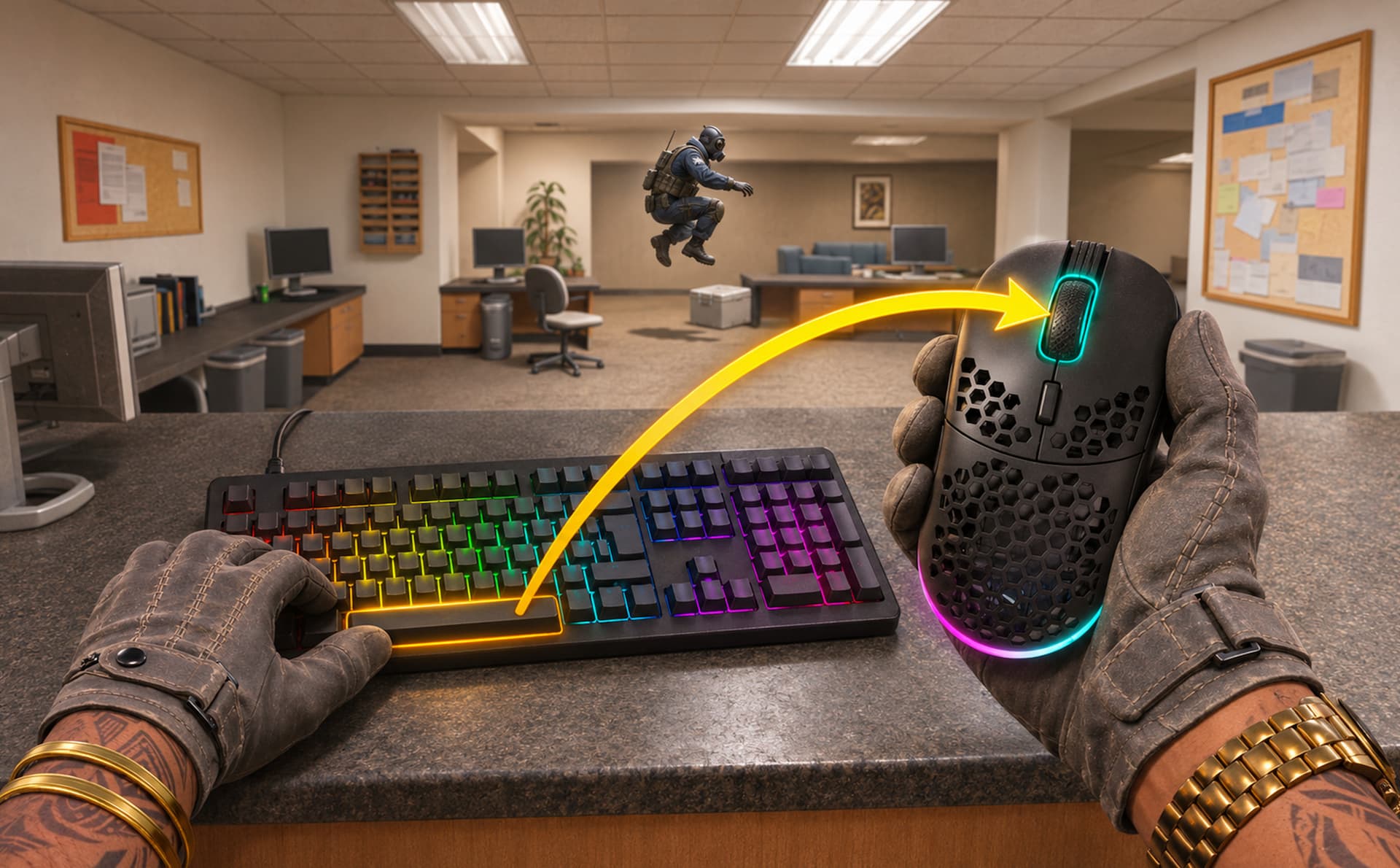
Можно назначить прыжок на колесико в КС 2, а после вернуть его на пробел (чтобы не было никаких пробелов в управлении — ха! Поняли, да? Пробелов). В этом гайде разберем команды, бинды, сохранение настроек, решение частых проблем и возврат переключения оружия колёсиком. Также расскажем о правилах Valve для биндов и изменениях таймингов баннихопа. Следуйте инструкции, чтобы настроить бинд на прыжок к следующему матчу.
Как настроить прыжок на колесико
Откройте «Настройки» > «Игра» > «Включить консоль разработчика (~)» и выберите «Да». Чтобы открыть консоль, нажмите клавишу с тильдой (~). Если консоль не открывается, назначьте другую клавишу для действия «Открыть/закрыть консоль» в разделе «Клавиатура и мышь».
Команды для прыжка на прокрутку вверх, вниз и на пробел
Введите команду для каждой клавиши или направления прокрутки, которые хотите использовать. После каждой команды нажимайте Enter.
Действие для прыжка
Команда для консоли
Прокрутка вниз
bind "mwheeldown" "+jump"
Прокрутка вверх
bind "mwheelup" "+jump"
Пробел
bind "space" "+jump"
Чтобы прыгать при прокрутке вниз и сохранить прыжок на пробеле, введите первую и третью команды. Если хотите прыгать при прокрутке в обе стороны и по нажатию пробела, введите все три.
Как назначить прыжок через меню настроек
Перейдите в «Настройки» > «Клавиатура и мышь» > «Передвижение» > «Прыжок». Нажмите на поле назначения клавиши и прокрутите колёсико в нужную сторону. Закройте меню и проверьте, прыгает ли персонаж при прокрутке.
Затем проверьте пробел. Если после настройки через меню прыжок на нём пропал, верните его этой командой в консоли:
bind "space" "+jump"
Как загружать бинды на прыжок через autoexec.cfg
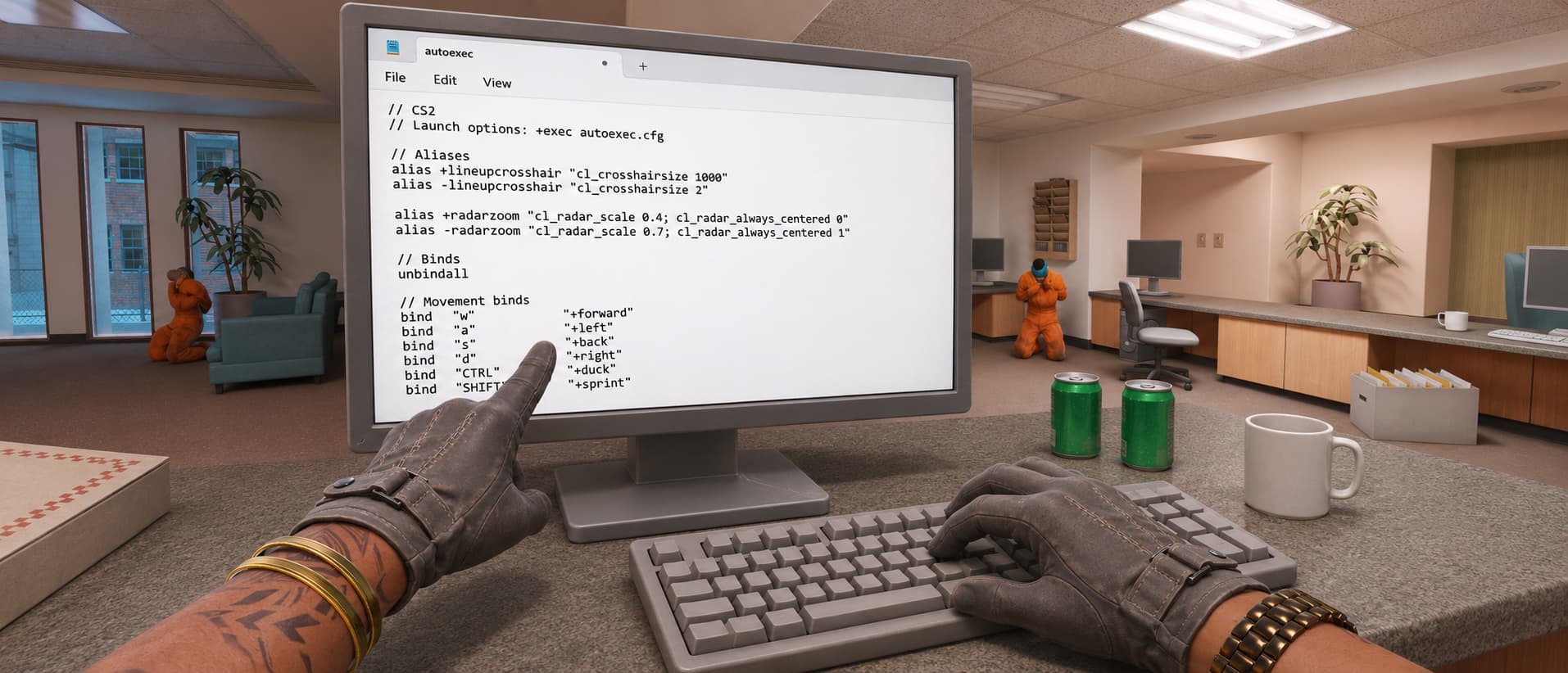
В файле autoexec.cfg можно сохранить настройки управления и загружать их снова. Это особенно удобно, если настройки меняются между запусками игры или вы переносите конфиг на другой компьютер.
В Steam нажмите правой кнопкой мыши на Counter-Strike 2 и выберите «Управление» > «Просмотреть локальные файлы».
В папке с игрой откройте game > csgo > cfg.
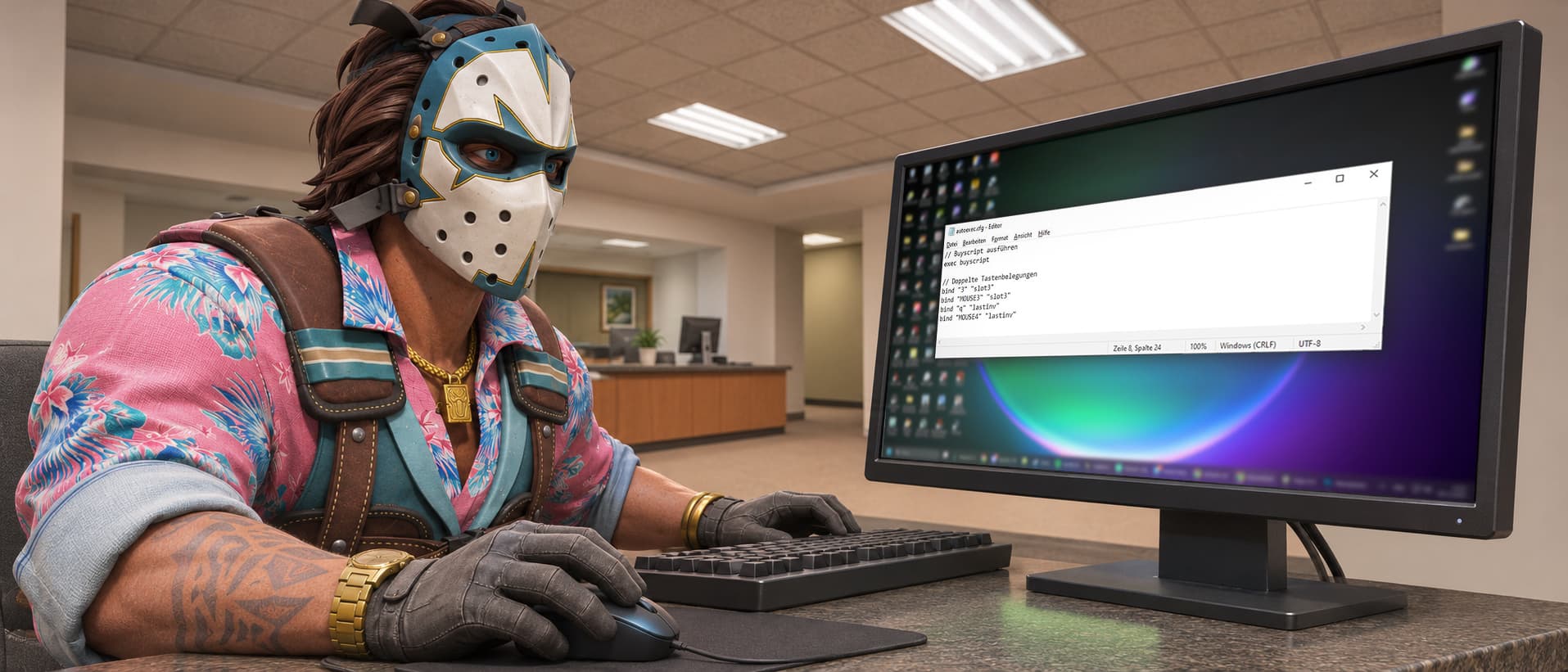
Создайте файл autoexec.cfg в обычном текстовом редакторе или откройте уже существующий. Добавьте нужные команды для биндов, каждую с новой строки. Остальные настройки сохраните.
В Steam откройте Counter-Strike 2 > «Свойства» > «Общие» > «Параметры запуска» и добавьте +exec autoexec.cfg. Не удаляйте другие параметры запуска. Отделяйте их друг от друга пробелами.
Внимательно проверьте имя файла: autoexec.cfg.txt не загрузится как autoexec.cfg. При сохранении в «Блокноте» Windows выберите тип «Все файлы».
Чтобы сразу применить изменения, введите в консоли exec autoexec.cfg. Затем перезапустите CS2 и убедитесь, что конфиг загружается при запуске игры. Если позже другой конфиг назначит действие на то же направление прокрутки, игра будет использовать последнее назначение.
Тайминги баннихопа после изменений Valve
С колёсиком проще повторять команду прыжка, но для серии баннихопов всё равно важно попадать в момент приземления. В январских обновлениях 2026 года Valve изменила несколько правил передвижения:
21 января: Valve начала рассчитывать момент приземления с точностью до субтика и убрала расход выносливости при прыжках и приземлениях.
22 января: скорость падения по вертикали тоже стала влиять на то, насколько персонаж замедляется при касании земли.
Окно для баннихопа: нужно успеть прыгнуть в промежуток около момента приземления, который задаёт sv_bhop_time_window. При этом на прыжок не должен действовать штраф sv_jump_spam_penalty_time.
Частные серверы: параметр sv_legacy_jump позволяет вернуть прежнюю механику прыжков, поэтому передвижение на них может отличаться от матчмейкинга.
Прыжок на колесико и ограничения Valve на управление
В сообщении «Side-stepping Skill» от 19 августа 2024 года Valve предупредила: игроков, которых подозревают в автоматическом выполнении нескольких действий одним нажатием, могут исключать из матчей на официальных серверах. Вышедшее вместе с сообщением обновление по умолчанию отключило бинды, которые совмещают несколько действий из указанного списка команд передвижения или атаки.
Обычный бинд bind "mwheeldown" "+jump" назначает на прокрутку только одно действие — прыжок, поэтому под это ограничение не попадает.
Как устранить конфликты биндов и случайные прыжки
Если прыжок на колесико работает не так, как нужно, сначала проверьте бинд, затем сохраненные настройки и параметры мыши.
Проверьте текущий бинд. Введите в консоли bind "mwheeldown" или bind "mwheelup". Если вместо прыжка указано переключение оружия или другое действие, снова назначьте прыжок на нужное направление прокрутки с помощью +jump.
Проверьте, что загружается при запуске. Удалите конфликтующие бинды из autoexec.cfg и других загружаемых конфигов. Если файл не запускается, проверьте, в какой папке он лежит и есть ли у него расширение .cfg.
Проверьте команду и настройки мыши. Введите команду прыжка заново, не забыв знак + в +jump. Посмотрите, не переназначено ли колёсико в программе для мыши. При необходимости верните прыжок на пробел командой bind "space" "+jump".
Уменьшите число случайных прыжков. Назначьте прыжок только на одно направление прокрутки и включите пошаговую прокрутку, если мышь поддерживает такой режим. Чтобы убрать бинд с ненужного направления, введите unbind "mwheeldown" или unbind "mwheelup".
После удаления бинда на это направление прокрутки не будет назначено никакое действие. Переключение оружия само не вернётся.
Как вернуть переключение оружия колёсиком
Чтобы снова переключать оружие прокруткой в обе стороны и сохранить прыжок на пробеле, введите следующие команды:
bind "mwheelup" "invprev"
bind "mwheeldown" "invnext"
bind "space" "+jump"
Команда invprev выбирает предыдущий предмет в инвентаре, а invnext — следующий. Замените соответствующие команды и в autoexec.cfg, иначе при его запуске старые бинды на прыжок вернутся. Перед следующим матчем проверьте в тренировке прокрутку в обе стороны и пробел.
Аналитик, комментатор-любитель, а также автор обзоров площадок и гайдов на CSSpot. В своих публикациях Михаил опирается на свой многолетний опыт просмотра и анализа игр профессионального уровня.
Часто задаваемые вопросы
How do I bind jump to the mouse wheel in CS2?
Enable the developer console under Settings > Game, then open it. Enter bind "mwheeldown" "+jump" for scroll down or bind "mwheelup" "+jump" for scroll up.
Why is my CS2 mouse wheel jump bind not working?
Check the assigned action with bind "mwheeldown" or bind "mwheelup", then reapply the correct +jump command. Remove conflicting binds from loaded configuration files and check mouse software for wheel remapping. If using autoexec.cfg, verify its location, filename and launch command.
How do I remove mouse wheel jump and restore weapon switching in CS2?
Enter bind "mwheelup" "invprev" and bind "mwheeldown" "invnext" to restore weapon scrolling. Keep Spacebar jump with bind "space" "+jump". Update the same bindings in autoexec.cfg if used, so the jump binds do not return when the configuration loads.