Jeśli CS2 zaczyna się dziwnie zachowywać — pojawiają się bugi, gra się wyłącza lub działa niestabilnie (na przykład skiny do CS2 nie wyświetlają się poprawnie albo występują lagi podczas otwierania skrzynek CS2) — nie spiesz się z reinstalacją. Często przyczyną są uszkodzone lub brakujące pliki. Najpierw warto sprawdzić ich spójność przez Steam.
Sprawdzanie plików w Steam — krok po kroku
Uruchom klienta Steam.
Wejdź w zakładkę „Biblioteka” i znajdź CS2 na liście.
Kliknij prawym przyciskiem myszy na grze i wybierz „Właściwości.”
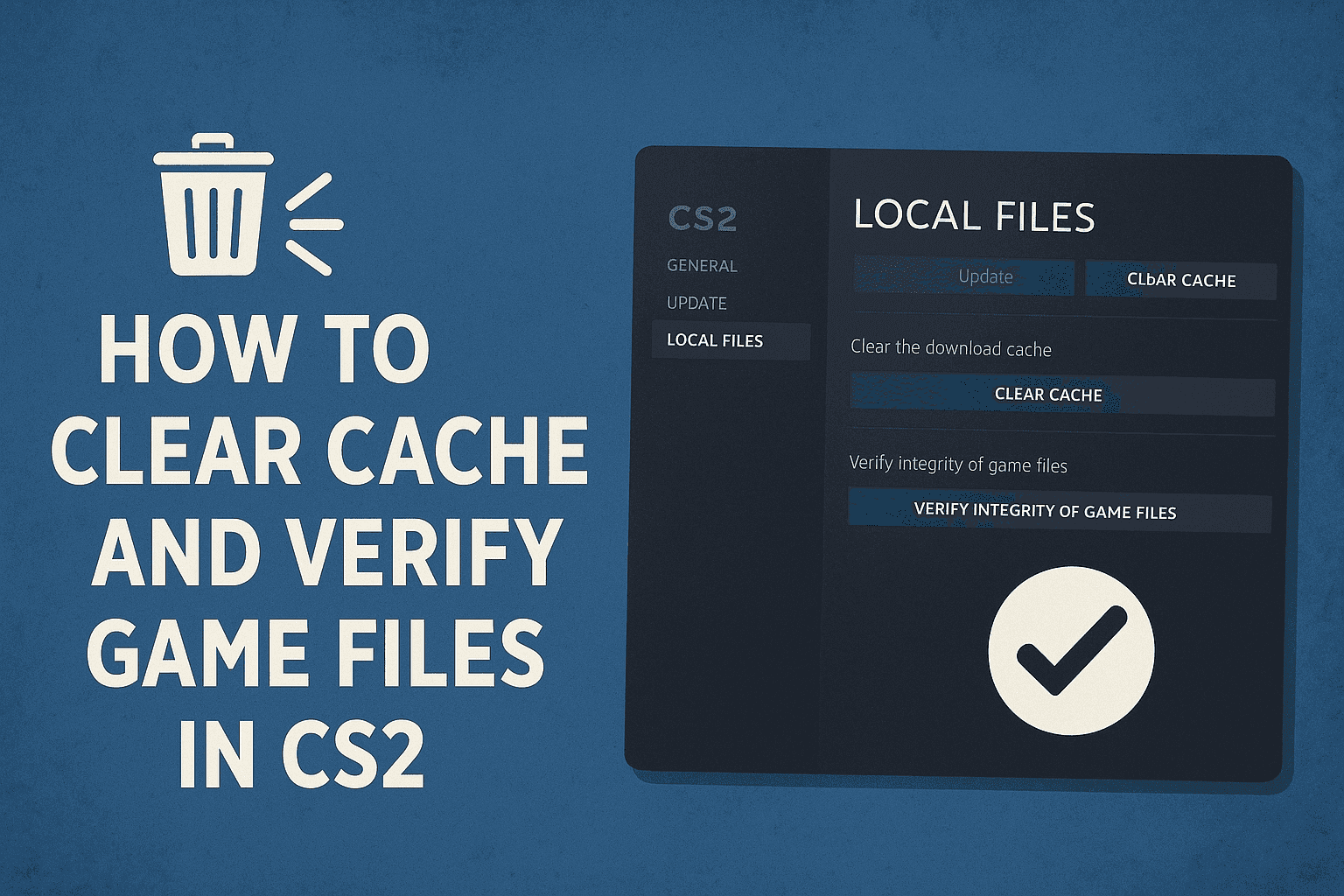
Przejdź do sekcji „Pliki lokalne” i kliknij „Sprawdź spójność plików gry…”
Steam rozpocznie analizę plików CS2. Może to potrwać kilka minut — zależnie od Twojego sprzętu. Po zakończeniu procesu brakujące lub uszkodzone pliki zostaną automatycznie pobrane.
Co jeśli niektóre pliki nie mogą zostać zweryfikowane?
Nie przejmuj się — to normalne. Chodzi o lokalne ustawienia, których nie trzeba nadpisywać. Pliki te zawierają Twoje osobiste konfiguracje i nie wpływają na działanie gry.
Po co czyścić cache w CS2?
Czyszczenie pamięci podręcznej pomaga, gdy gra się zacina, długo ładuje mapy lub pojawiają się błędy graficzne. Po weryfikacji plików i ponownym uruchomieniu komputera CS2 zwykle działa znacznie lepiej.