
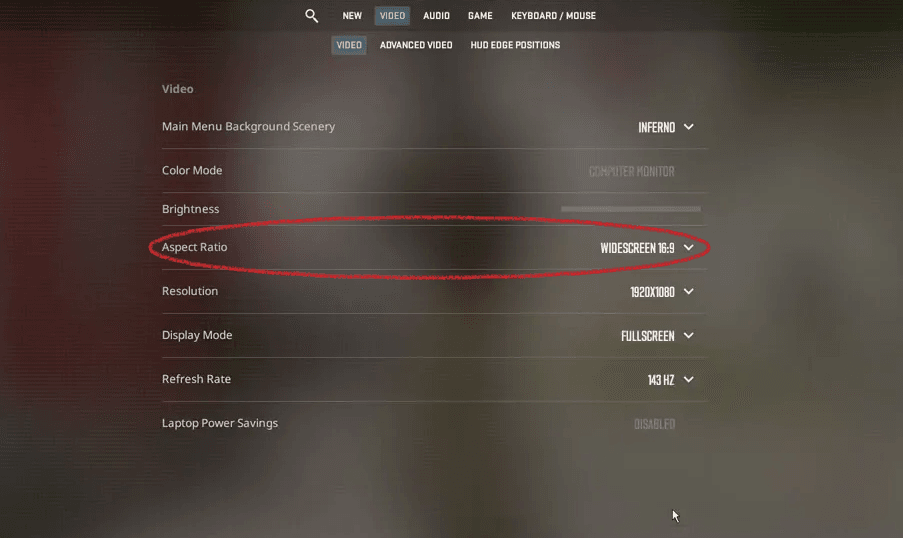

Jak zmienić rozdzielczość w CS2 bez wchodzenia do gry lub jak zmienić rozdzielczość w CS2 przez opcje uruchamiania
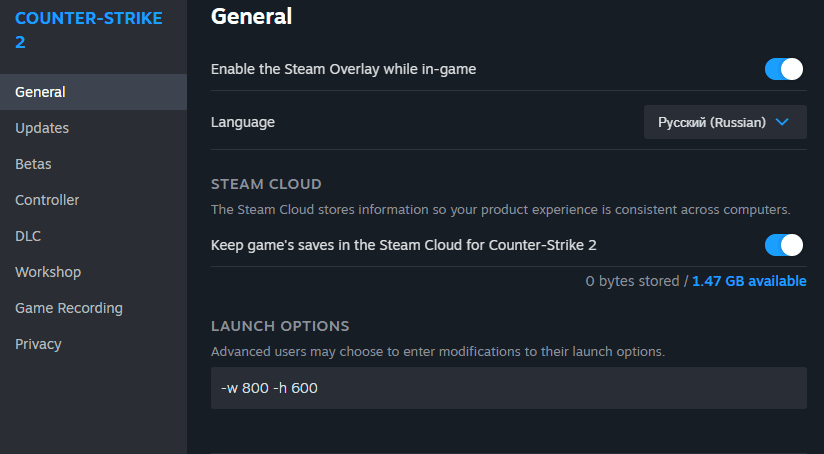
Innym prostym sposobem jest ustawienie rozdzielczości w opcjach uruchamiania CS2. Aby to zrobić:
Otwórz klienta Steam.
Wejdź w ‘Biblioteka’ → PPM na grze → ‘Właściwości’.
W sekcji ‘Ustaw opcje uruchamiania’ wpisz: -w 800 -h 600, zamieniając wartości na odpowiednią rozdzielczość ekranu w CS2.
Dzięki temu uzyskasz wygodną rozdzielczość do gry, a także np. do otwierania skrzynki w CS2.
Jak zmienić rozdzielczość w CS2 przez konsolę
Najpierw włącz konsolę w ustawieniach gry i otwórz ją klawiszem ~. Aby zmienić rozdzielczość, użyj komendy mat_setvideomode z parametrami szerokości, wysokości i częstotliwości odświeżania. Na przykład mat_setvideomode 1920 1080 144 ustawia Full HD przy 144 Hz.

Kontakty
Analityk, amatorski komentator, a także autor recenzji serwisu i poradników na CSSpot. W swoich publikacjach Michaił opiera się na wieloletnim doświadczeniu w oglądaniu i analizowaniu rozgrywek na poziomie profesjonalnym.