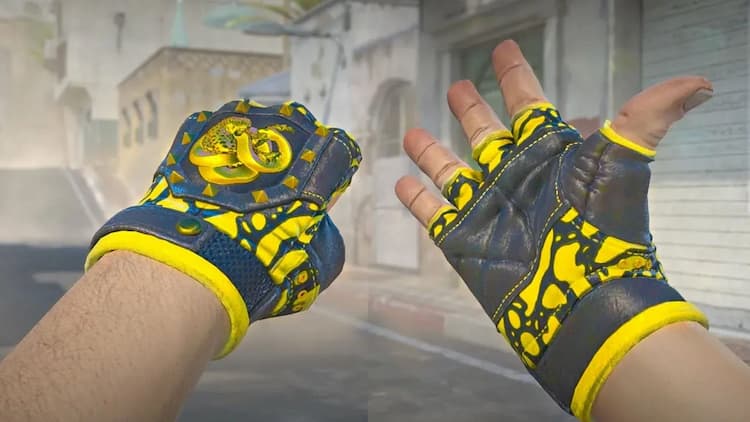
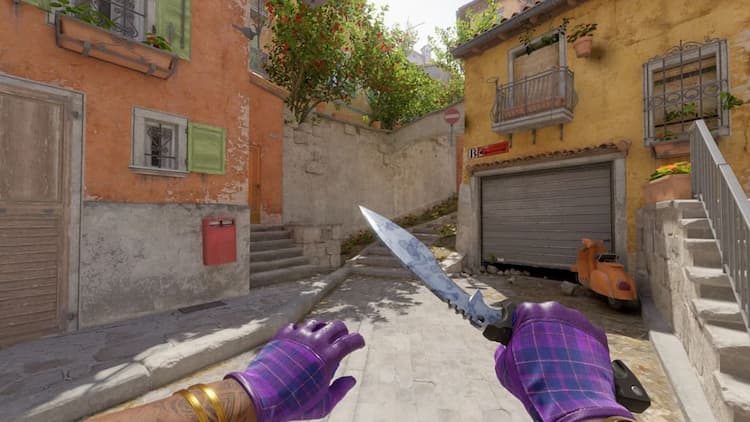
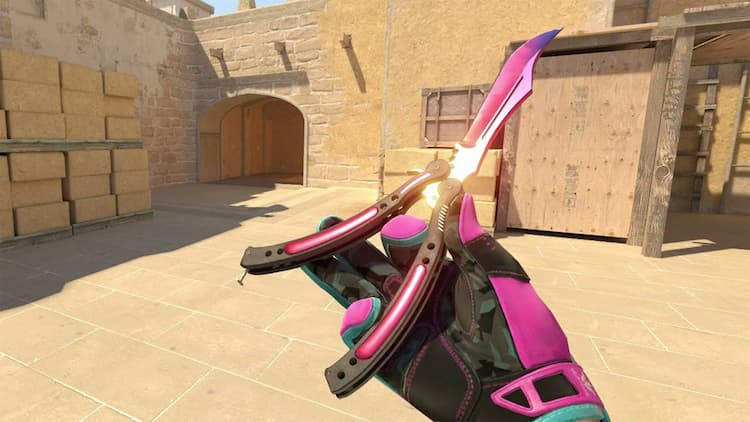
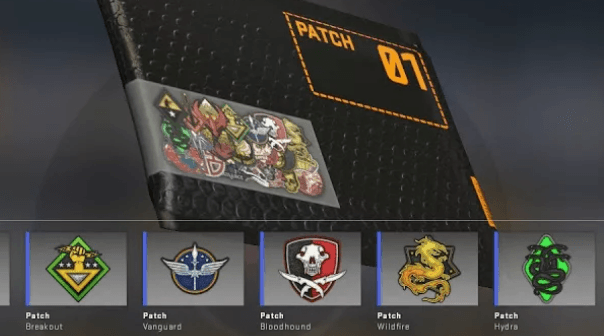
Если CS2 вдруг начинает вести себя странно — появляются баги, игра вылетает или просто работает нестабильно, например некорректно отображаются скины кс2 или происходят лаги при открытии кейсов кс2 — не спешите переустанавливать игру. Вполне возможно, что проблема заключается в повреждённых файлах. Прежде чем предпринимать что-либо серьёзное, стоит проверить целостность файлов через Steam.
Проверка целостности в Steam: шаг за шагом
- Откройте клиент Steam.
- Перейдите во вкладку «Библиотека» и найдите CS2 в списке игр.
- Кликните по ней правой кнопкой мыши и выберите «Свойства».
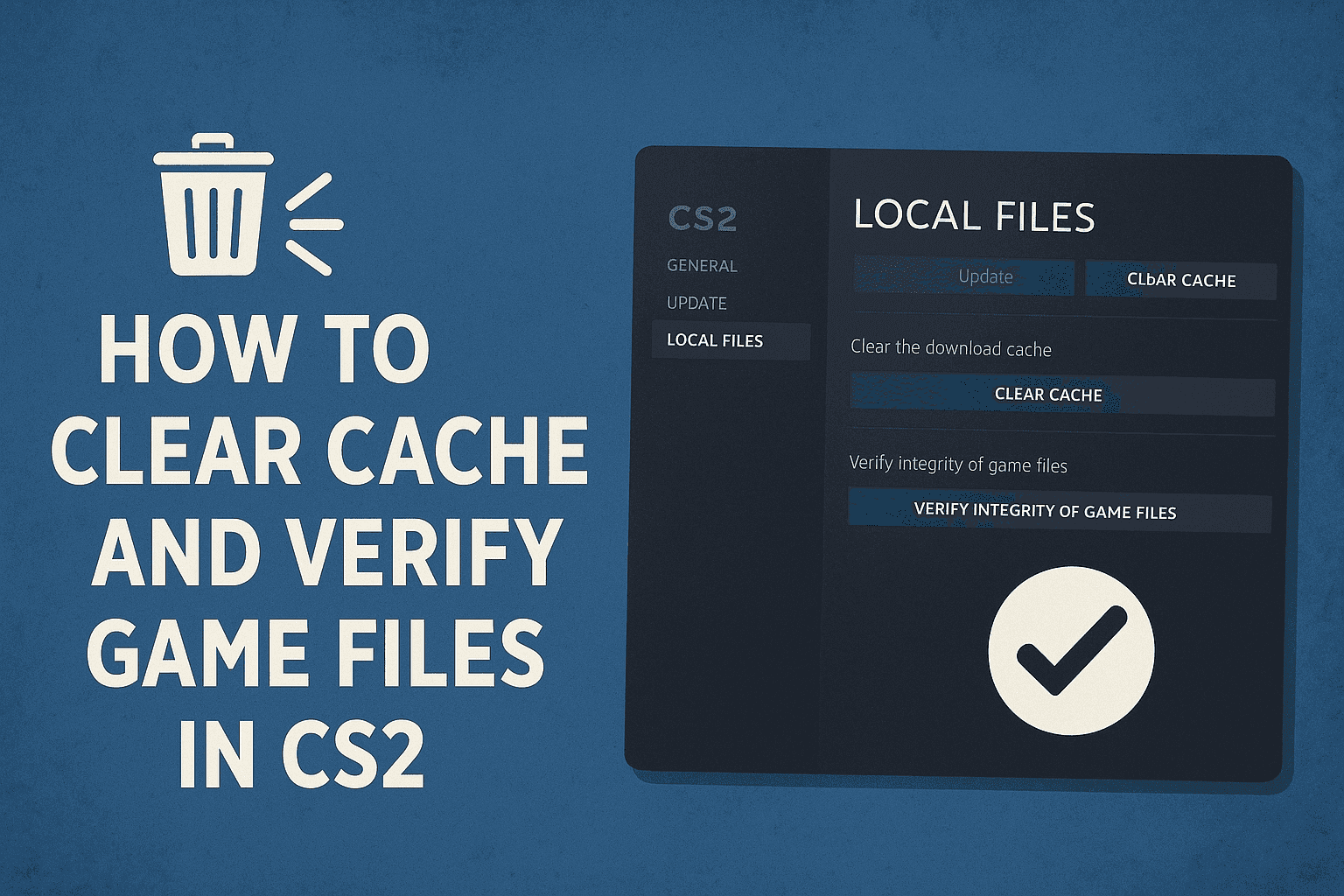
- Перейдите в раздел «Локальные файлы» и нажмите «Проверить целостность файлов игры…».
Теперь Steam начнёт анализ содержимого вашей установки CS2. Этот процесс может занять некоторое время — зависит от производительности ПК и состояния игры. Когда сканирование завершится, программа автоматически загрузит недостающие или повреждённые файлы.
Нужно ли волноваться, если некоторые файлы не удаётся проверить?
Не стоит паниковать, если в результате появится сообщение о том, что некоторые элементы не удалось проверить. Это обычная ситуация: речь идёт о локальных настройках, которые не требуют замены. Такие файлы хранят ваши персональные конфигурации и не влияют на стабильность самой игры.
Зачем очищать кэш в CS2?
Очистка кэша может помочь, если игра начинает лагать, долго загружает карты или сталкивается с визуальными артефактами. После проверки целостности и перезагрузки системы CS2 зачастую начинает работать заметно лучше.